
Skriva ut foton från en smarttelefon/surfplatta
Det här avsnittet beskriver hur du skriver ut foton med Canon PRINT Inkjet/SELPHY.
Se nedan för mer information om hur du hämtar Canon PRINT Inkjet/SELPHY.
-
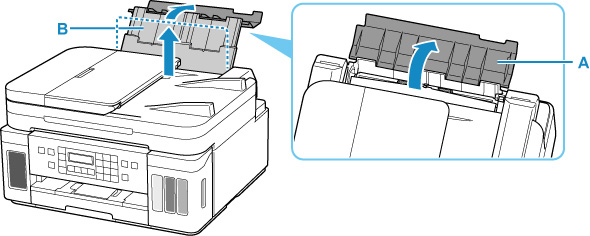
Öppna det bakre fackets lock (A). Dra rakt upp och vik tillbaka pappersstödet (B).
-
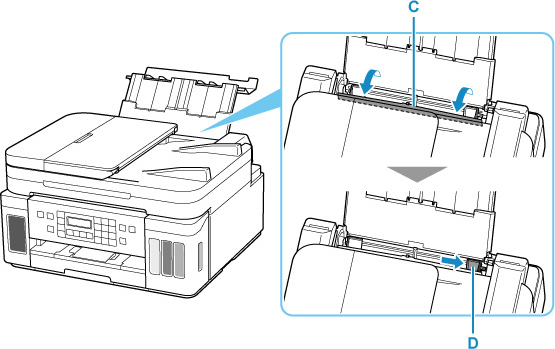
Öppna luckan för matningsfacket (C).
-
Skjut den högra pappersledaren (D) för att öppna båda pappersledarna.
-
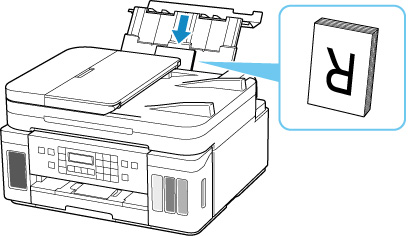
Fyll på fotopapper i stående orientering MED UTSKRIFTSSIDAN VÄND UPPÅT.
-
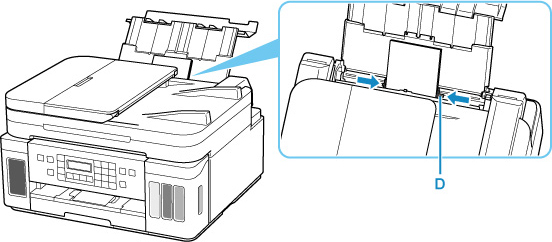
Justera höger pappersledare (D) mot pappersbuntens båda sidor.
-
Stäng luckan för matningsfacket (C) försiktigt.
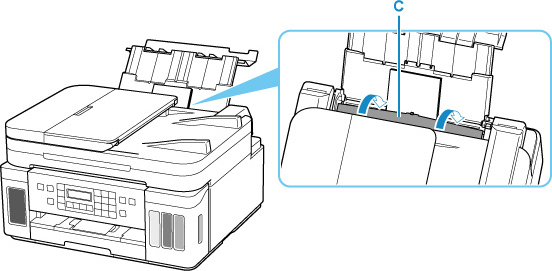
När du har stängt luckan för matningsfacket visas registreringsskärmen för pappersinformation för bakre facket på LCD-skärmen.
-
Tryck på OK.

-
Använd knapparna
 och
och  för att välja storlek för det påfyllda papperet i bakre facket och tryck sedan på OK-knappen.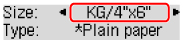
 Obs!
Obs!-
Symbolen
 (asterisk) på LCD-skärmen visar aktuell inställning.
-
-
Använd knapparna
och för att välja typ för det påfyllda papperet i bakre facket och tryck sedan på OK-knappen.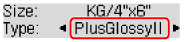
Följ instruktionerna i alla meddelanden som visas för att registrera pappersinformationen.
-
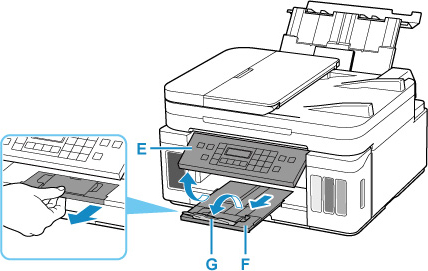
Öppna manöverpanelen (E), dra ut utmatningsfacket (F) och öppna sedan utmatningsfackets förlängningsdel (G).
Se till att öppna manöverpanelen innan du skriver ut. Om manöverpanelen är stängd kommer skrivaren inte att börja skriva ut.
-
Starta
 (Canon PRINT Inkjet/SELPHY) på din smarttelefon/surfplatta.
 -
Välj Fotoutskrift (Photo Print) på Canon PRINT Inkjet/SELPHY.
Listan över foton som sparats på smarttelefonen/surfplattan visas.
-
Välj ett foto.
Du kan även välja flera foton samtidigt.
-
Ange antal kopior, pappersstorlek osv.
-
Starta utskriften.
